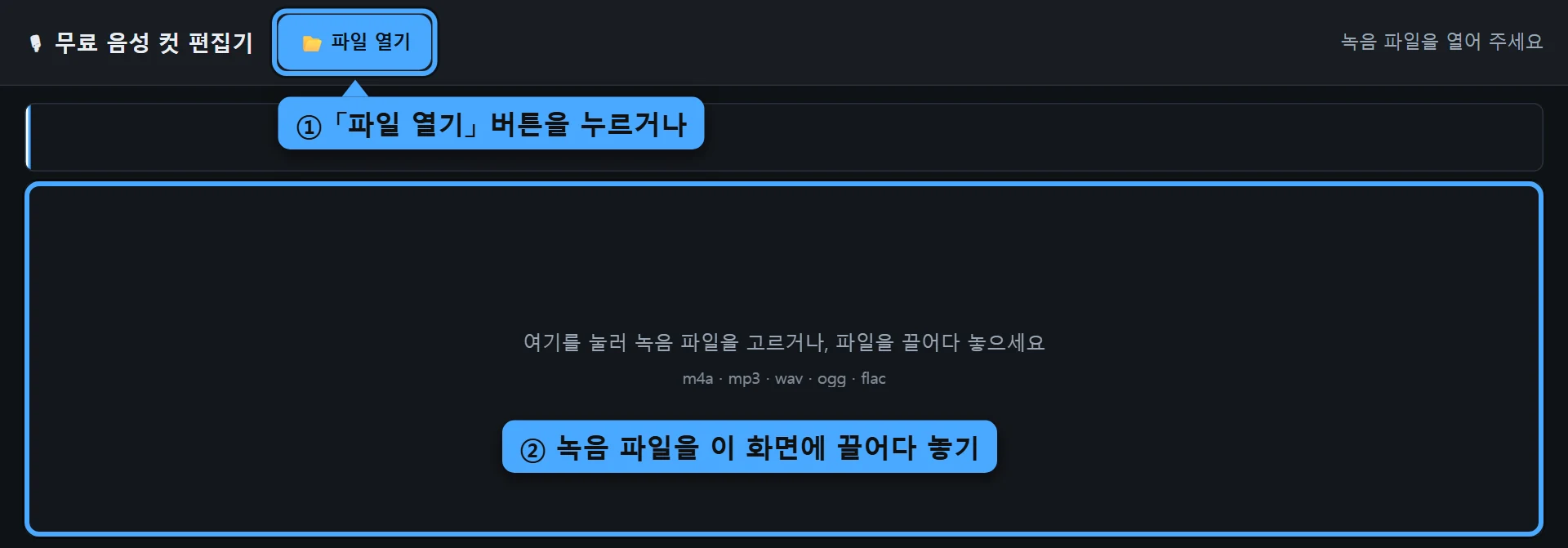
위의 파란 「📂 파일 열기」 버튼을 누르거나, 녹음 파일을 이 화면에 끌어다 놓으세요.
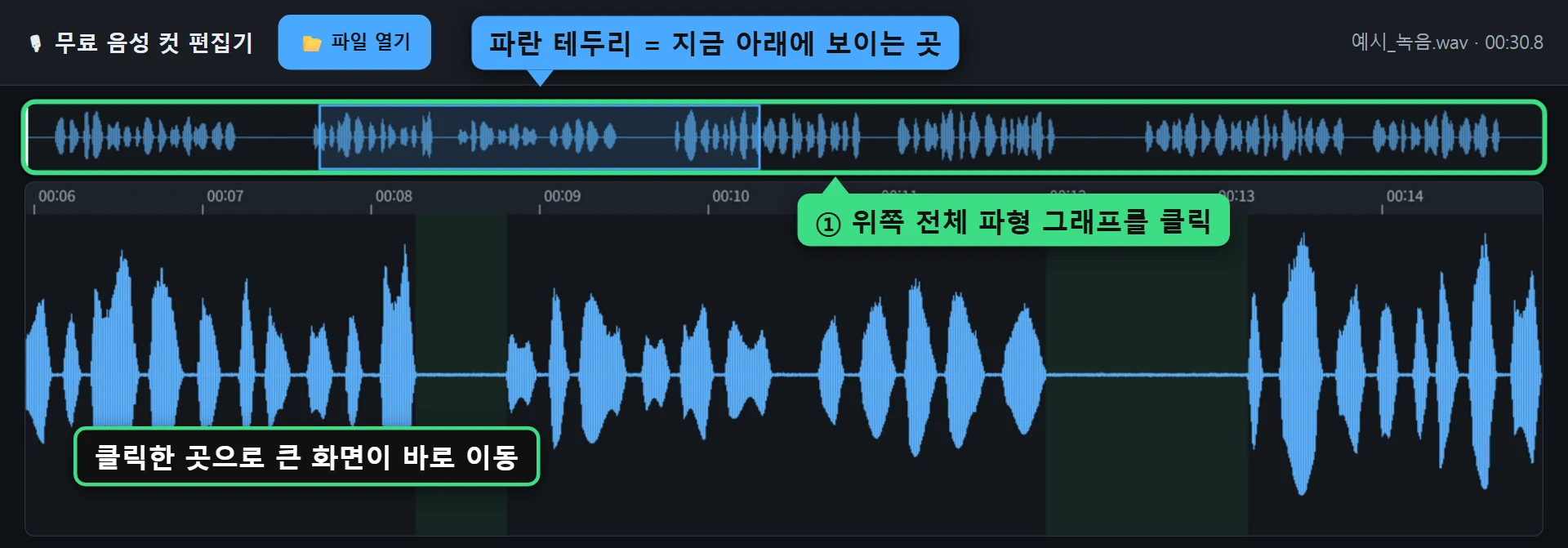
위의 전체 파형 그래프를 클릭해 편집을 원하는 곳으로 이동하세요. 가운데 큰 화면이 그 부분으로 바뀌어요.
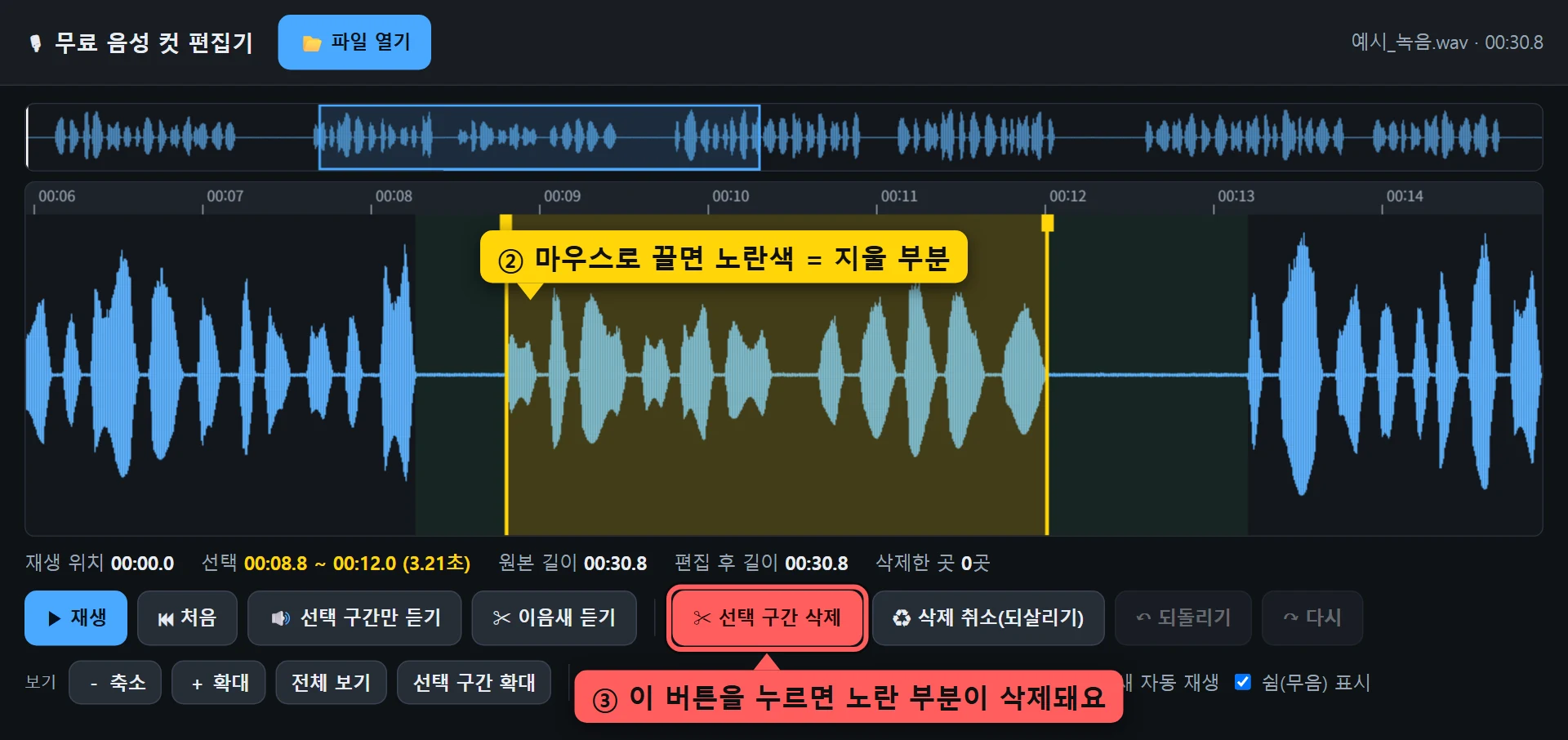
큰 화면에서 지울 곳을 마우스로 끌어서 노랗게 만든 뒤 「✂ 선택 구간 삭제」. 다 끝나면 맨 아래 「💾 편집본 저장」.
그림으로 보는 사용법 (펼치기)
「📂 파일 열기」 버튼을 누르거나, 녹음 파일을 큰 화면에 끌어다 놓으세요.
파란 테두리가 지금 아래 큰 화면에 보이는 범위예요. 그래프의 다른 곳을 누르면 큰 화면이 바로 그리로 이동해요.
큰 화면에서 지울 곳을 마우스로 끌면 노란색으로 선택돼요. 아래 빨간 「선택 구간 삭제」 버튼을 누르면 그 부분이 지워져요.
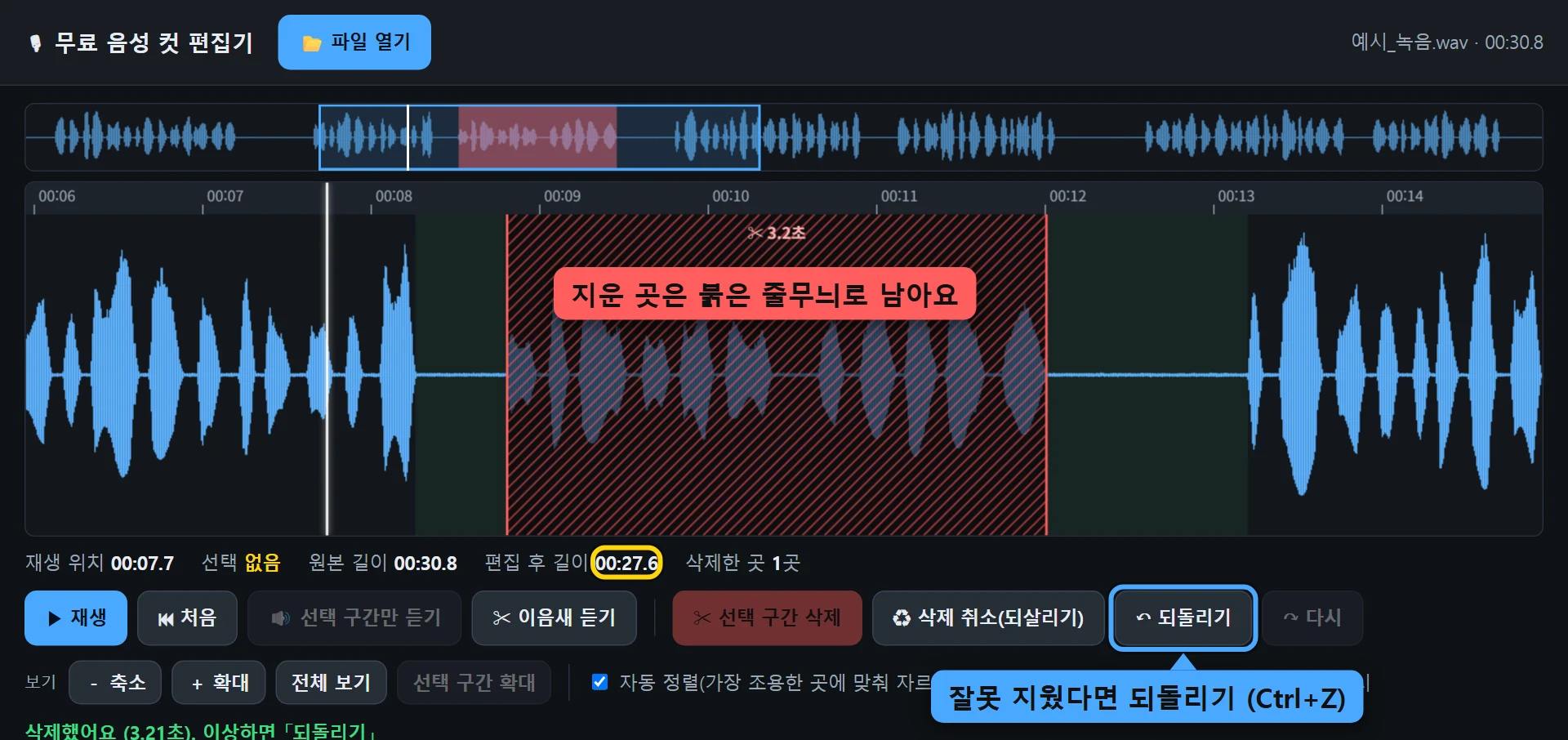
지운 곳은 붉은 줄무늬로 남고, 줄어든 길이는 「편집 후 길이」에 표시돼요. 잘못 지웠다면 「↶ 되돌리기」(Ctrl+Z).
자세한 기능 보기 (펼치기)
듣기
- ▶ 재생 / ⏸ 일시정지 — 지운 곳은 건너뛰고 편집된 소리 그대로 재생해요. 키보드 Space
- 큰 화면을 한 번 클릭 — 흰 세로줄(재생 위치)이 그 지점으로 옮겨져요. Space를 누르면 거기서부터 재생돼요.
- 🔊 선택 구간만 듣기 — 노란 구간만 들어 봐요. 정말 지울 곳이 맞는지 확인할 때 쓰세요. Enter
- ✂ 이음새 듣기 — 가장 가까운 삭제 지점의 앞뒤 1.5초를 들려줘요. 자른 자리가 자연스러운지 확인해요.
- ⏮ 처음 — 맨 처음으로 돌아가요.
- ← → 재생 위치를 0.5초씩, Shift+← → 5초씩 옮겨요.
구간 고르기
- 끌어서 선택 — 노란색이 선택 구간이에요.
- 노란 구간의 양쪽 모서리를 끌면 시작·끝을 다시 맞출 수 있어요.
- 화면 가장자리까지 끌면 화면이 저절로 옆으로 움직여요. 긴 구간을 고를 때 편해요.
- Esc — 선택을 풀어요.
지우기와 되돌리기
- ✂ 선택 구간 삭제 — 노란 구간을 지워요. Delete 키도 돼요. 지운 곳은 붉은 줄무늬로 남아요.
- ↶ 되돌리기 / ↷ 다시 — 몇 번이든 가능해요. Ctrl+Z / Ctrl+Y
- ♻ 삭제 취소(되살리기) — 지운 곳 하나만 골라 되살려요. 붉은 줄무늬를 더블클릭하면 선택돼요. 그 상태에서 이 버튼을 누르세요.
화면 보기
- 마우스 휠 — 확대 / 축소. Shift+휠 또는 가로 스크롤은 좌우 이동이에요.
- + 확대 / - 축소 / 전체 보기 버튼도 있어요.
- 선택 구간 확대 — 노란 구간이 화면에 꽉 차게 확대해요. 아주 정밀하게 자를 때 좋아요.
- 맨 위 작은 그림 — 전체 모양이에요. 누르거나 끌면 큰 화면이 그리로 이동해요(파란 테두리가 지금 보는 범위).
자동 도우미 (체크박스)
- 자동 정렬(가장 조용한 곳에 맞춰 자르기) — 선택의 시작·끝을 근처에서 가장 조용한 지점으로 살짝 옮겨요. 말 한가운데를 자를 때 나는 '딸깍' 소리를 줄여 줘요. 켜 두는 걸 권해요.
- 삭제하면 이음새 자동 재생 — 지우자마자 이어 붙은 자리를 한 번 들려줘요.
- 쉼(무음) 표시 — 소리가 없는 구간을 연한 초록색으로 보여 줘요. 어디서 숨을 쉬었는지, 어디가 비었는지 한눈에 보여요.
긴 쉼 정리
- 예) 1.0초보다 긴 쉼을 0.5초로 줄이기 → 「적용」. 조건에 맞는 쉼을 전부 찾아 한꺼번에 줄여요. 너무 많이 줄었으면 「되돌리기」 후 숫자를 바꿔 다시 해 보세요.
저장
- 형식 — WAV는 소리 그대로(용량 큼), MP3는 작게 압축(192kbps).
- 파일 이름을 적고 「💾 편집본 저장」을 누르면 다운로드 폴더에 새 파일이 생겨요. 원본은 그대로예요.
- 자동 저장 — 어디를 지웠는지는 이 브라우저에 자동으로 기억돼요. 같은 파일을 다시 열면 이어서 할 수 있어요. (소리 자체는 저장되지 않으니, 끝나면 꼭 편집본을 받아 두세요.)
이 페이지는 녹음 파일(m4a, mp3, wav)을 브라우저에서 바로 자르고 이어 붙이는 무료 온라인 음성 자르기 도구입니다. 설치와 회원가입이 필요 없고, 파일은 내 컴퓨터 밖으로 나가지 않아요. 강의, 내레이션, 팟캐스트, 노래 연습 녹음처럼 틀린 부분만 빼고 싶을 때 쓰면 편해요.
이럴 때 쓰세요
- 강의·유튜브 내레이션을 녹음하다가 말이 꼬인 부분만 잘라내고 이어 붙이고 싶을 때
- 녹음 앞뒤의 침묵이나 기침, 숨소리를 덜어내고 싶을 때
- 노래 연습 녹음에서 쓸 만한 구간만 남기고 싶을 때
- 한 파일 안의 너무 긴 쉼(무음)을 한꺼번에 줄이고 싶을 때
이 편집기의 특징
파일이 서버로 올라가지 않아요
모든 처리는 지금 열어 둔 브라우저 안에서 이루어집니다. 녹음 파일은 인터넷으로 전송되지 않고, 이 페이지를 닫으면 메모리에서 사라집니다. 개인 목소리나 아직 공개하지 않은 강의 녹음을 다룰 때 마음이 편하도록 이렇게 만들었어요.
말 중간을 자르지 않게 도와줘요
「자동 정렬」을 켜 두면 선택한 시작·끝 지점을 주변에서 가장 조용한 곳으로 살짝 옮겨 줍니다. 말소리 한가운데를 자르면 나는 '딸깍' 소리를 줄이기 위해서예요. 이어 붙이는 곳에는 아주 짧은(약 6ms) 페이드도 들어갑니다.
자른 자리를 바로 들어 볼 수 있어요
구간을 삭제하면 이어 붙인 부분의 앞뒤 1.5초를 자동으로 들려줍니다. 어색하면 「되돌리기」(Ctrl+Z)로 바로 취소하세요. 지운 구간은 붉은 줄무늬로 남아 있어서 언제든 되살릴 수 있어요.
긴 쉼을 한 번에 줄여요
예를 들어 "1초보다 긴 쉼을 0.5초로 줄이기"처럼 기준을 정해 두면, 조건에 맞는 무음 구간을 모두 찾아 줄여 줍니다. 쉼이 너무 많이 사라졌다면 되돌리고 숫자를 바꿔 다시 해 보세요.
활용 팁
- 녹음할 때: 조용한 곳에서 마이크와 입 사이를 일정하게 유지하세요. 말이 틀리면 잠깐 멈추고 그 문장을 처음부터 다시 말해 두면, 나중에 틀린 문장 하나만 지우면 돼서 편집이 쉬워요.
- 편집 순서: ① 틀린 곳 삭제 → ② 긴 쉼 정리 → ③ 처음부터 끝까지 듣기 → ④ 저장. 말실수를 먼저 지워야 쉼이 길어진 곳까지 한 번에 정리돼요.
- 이어폰으로 확인하세요. 이어 붙인 자리의 작은 잡음은 스피커보다 이어폰에서 더 잘 들려요. 「이음새 듣기」를 자주 활용하세요.
- 단축키를 익히면 훨씬 빨라요. Space 재생, Enter 선택 구간 듣기, Delete 삭제, Ctrl+Z 되돌리기만 외워도 충분해요.
- 작업이 길면 중간에 저장하세요. 지운 위치는 브라우저에 자동으로 기억되지만, 소리 파일은 「편집본 저장」을 눌러야 받아져요. 긴 녹음은 나눠서 작업하는 게 안전해요.
- 파일 이름에 날짜나 버전을 붙이세요. 예) 강의1_편집_v2. 여러 번 고칠 때 어느 파일이 최신인지 헷갈리지 않아요.
사용 가이드
- 녹음에서 말실수 구간만 잘라내는 방법
- 녹음 속 긴 쉼(침묵)을 한 번에 줄이는 방법
- WAV와 MP3, 편집한 음성은 어떤 형식으로 저장할까
- 잘라 붙인 자리에서 '딸깍' 소리가 날 때 해결법
자주 묻는 질문
정말 무료인가요? 회원가입이 필요한가요?
무료이고 가입도 필요 없어요. 페이지 운영비는 광고로 충당할 예정입니다.
어떤 파일을 열 수 있나요?
m4a, mp3, wav, aac, flac, ogg 등 브라우저가 재생할 수 있는 오디오 파일이면 됩니다. 브라우저에 따라 열리지 않는 형식이 있을 수 있어요. 그럴 때는 최신 Chrome이나 Edge로 시도해 보세요.
저장은 어떤 형식으로 되나요?
WAV와 MP3 중에서 고를 수 있어요. WAV는 열어서 본 소리를 그대로 담기 때문에 음질 손실이 없는 대신 파일이 큽니다. MP3는 192kbps로 다시 압축하므로 용량이 작지만, 원본이 이미 압축된 파일이라면 아주 약간의 음질 변화는 있을 수 있어요. m4a로는 저장하지 못합니다.
얼마나 긴 파일까지 되나요?
정해진 제한은 없지만 파일은 전부 메모리에 올라가므로, 한 시간이 넘는 파일은 컴퓨터 사양에 따라 느리거나 멈출 수 있어요. 긴 녹음은 나눠서 작업하는 것을 권해요.
작업하던 내용이 사라졌어요.
삭제한 위치는 이 브라우저에 자동 저장되고, 같은 브라우저에서 같은 파일을 다시 열면 불러옵니다. 단, 브라우저 데이터를 지우거나 다른 기기·다른 브라우저에서 열면 복원되지 않아요. 중요한 작업은 꼭 「편집본 저장」으로 파일을 받아 두세요.
휴대폰에서도 되나요?
열리고 동작은 하지만, 파형에서 구간을 정밀하게 고르려면 컴퓨터(마우스)가 훨씬 편해요.